ANSLY


ANSLY
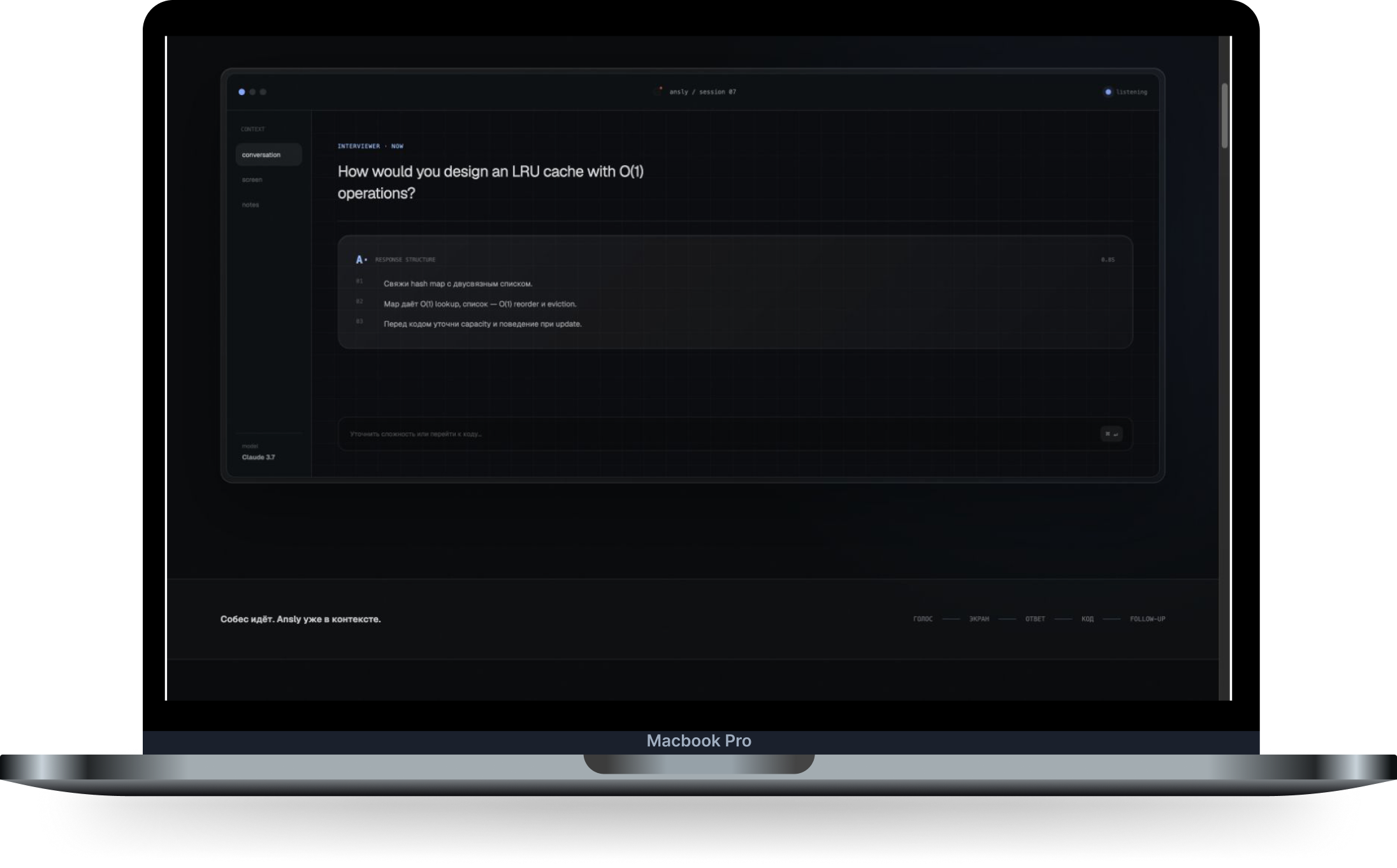
AI-ассистент для технических интервью: работает с голосом, экраном и кодом, сохраняет контекст и помогает структурировать ответ.
Что требовалось бизнесу?
Ansly — приложение для macOS и Windows, которое помогает разбирать технические вопросы и задачи на экране. Пользователь запускает захват экрана или голосовую запись, а ассистент показывает ответ по мере генерации. Уточнения продолжают текущий диалог без повторного ввода условия. В продукте предусмотрены выбор AI-провайдера, собственный API-ключ и горячие клавиши. Сайт объединяет демонстрацию сценариев, загрузку приложения под нужную систему и базу знаний с инструкциями по настройке и разрешениям.
Решение, которое мы реализовали
Разрозненный контекст
Условие находится на экране, вопрос звучит голосом, а уточнения опираются на предыдущий ответ. Повторно объяснять всё модели неудобно.
Переключение между окнами
Копирование кода и переходы в отдельный чат отвлекают от задачи. Основные действия должны быть доступны из рабочего окна.
Настройка AI-провайдера
Для начала работы нужно выбрать модель, подключить API-ключ и разобраться с ошибками подключения.
Системные разрешения
Без доступа к экрану и микрофону нужные сценарии не работают. Пользователю важно понимать, что разрешить и когда данные отправляются модели.
Разные компьютеры
У macOS на Apple Silicon, Intel и Windows разные установочные файлы. Неправильная сборка мешает первому запуску.
Поиск помощи во время работы
Инструкции по экрану, голосу, клавишам и настройкам должны находиться быстро, без поиска по длинному общему руководству.


Как мы работали над проектом
01
Контекст одного диалога
Снимок экрана или расшифровка входят в текущую сессию. Последующие вопросы используют сохранённый контекст, а New Chat начинает новую задачу.
02
Горячие клавиши и потоковый ответ
Захват экрана и голосовой режим запускаются сочетаниями клавиш. Ответ появляется по мере генерации в компактном рабочем интерфейсе.
03
Выбор модели и свой API-ключ
Настройки позволяют выбрать провайдера и подключить личный API-ключ. Отдельный раздел базы знаний помогает разобраться с подключением.
04
Понятные шаги первого запуска
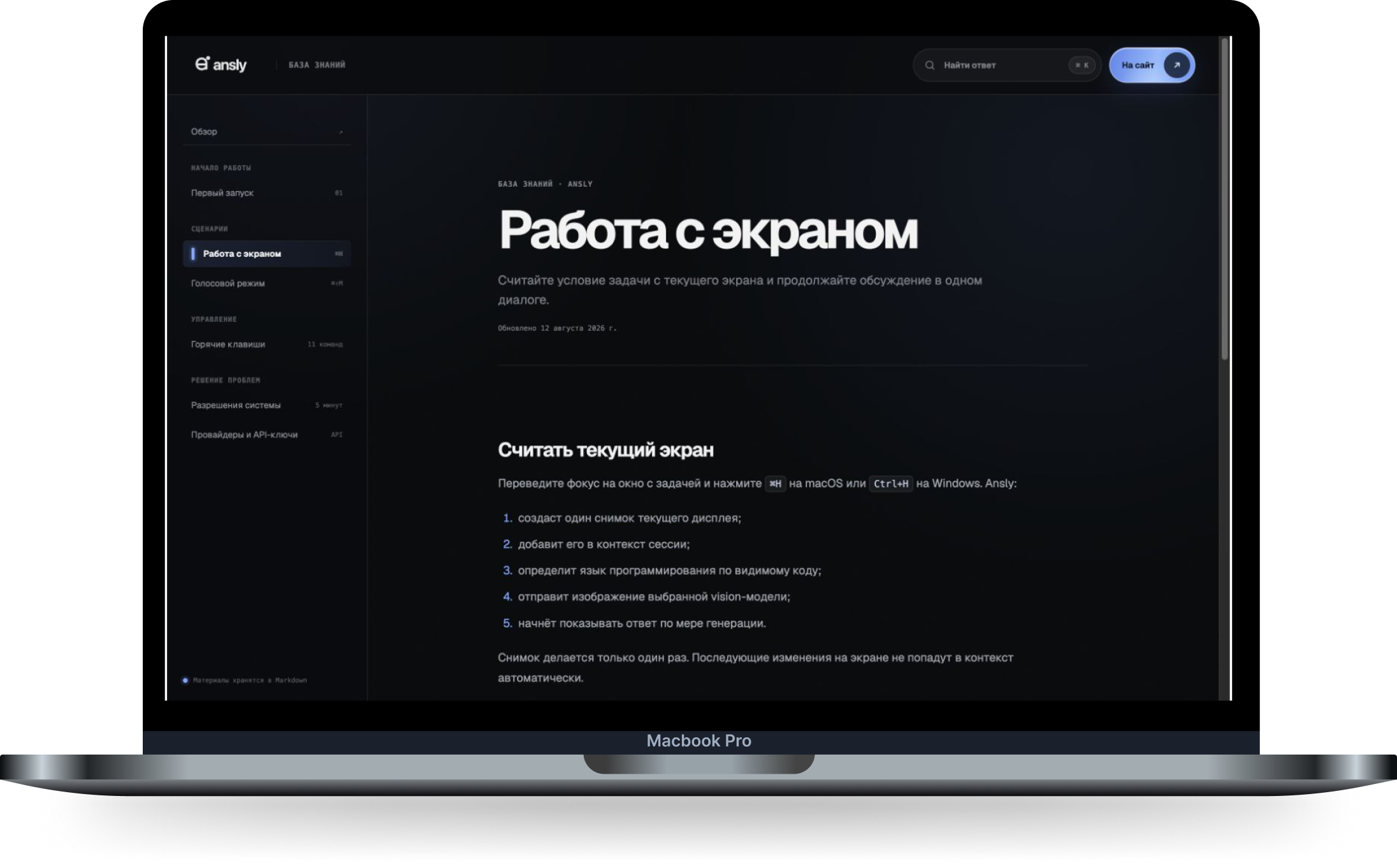
Инструкция последовательно объясняет установку, вход, настройку провайдера и выдачу системных разрешений для нужных функций.
05
Загрузки для macOS и Windows
На отдельной странице доступны сборки для Apple Silicon, Intel и Windows, а также краткий порядок установки.
06
База знаний по сценариям
Материалы сгруппированы по задачам: первый запуск, экран, голос, горячие клавиши и устранение проблем. Есть поиск и переходы между статьями.





Инструменты
- React
- TypeScript
- Tailwind CSS